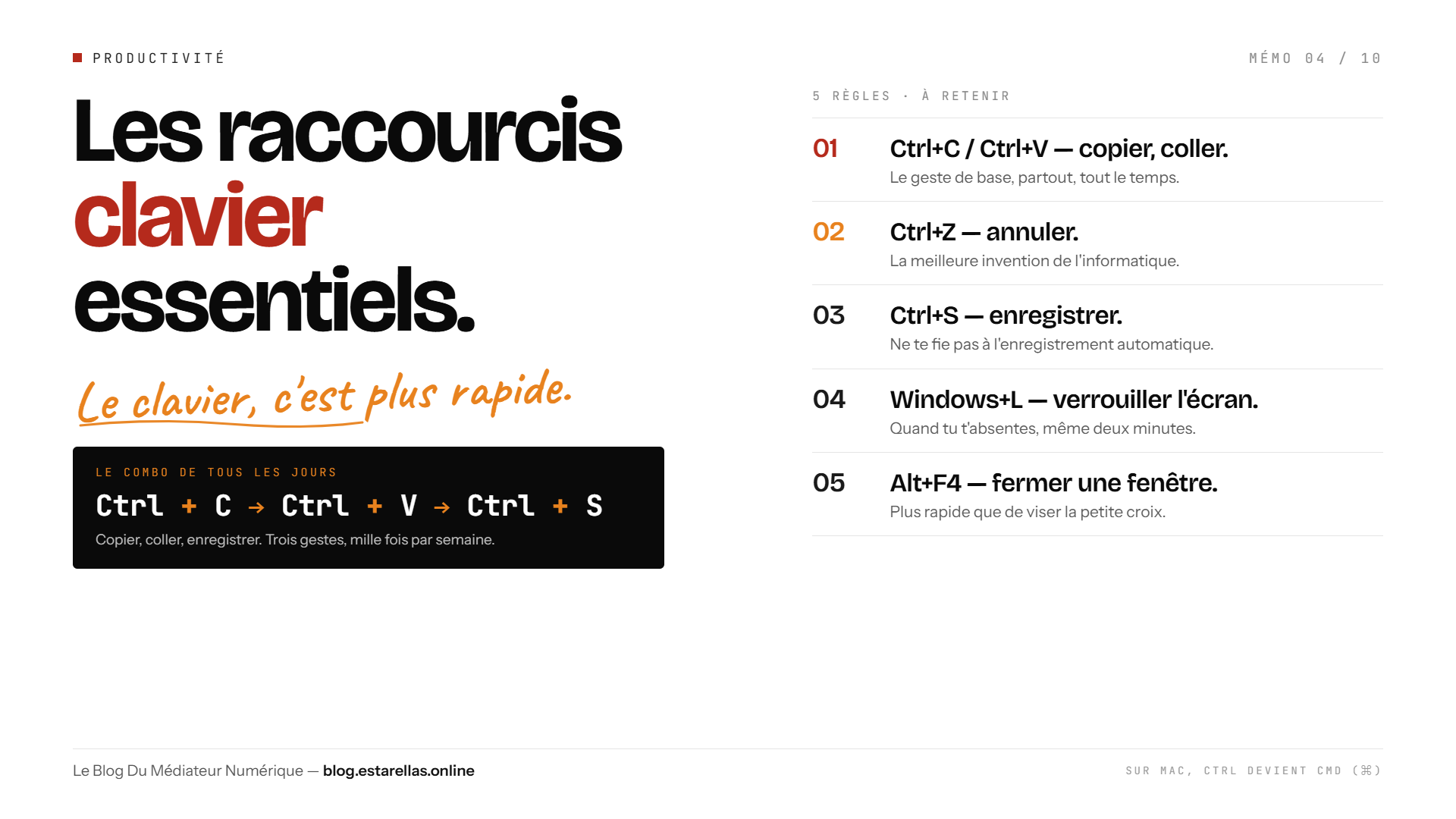
« C’est quoi déjà, la touche pour copier ? » Si vous animez des ateliers, vous avez répondu à cette question cent fois. Ce mémo y répond une fois pour toutes, en grand, sur l’écran de votre salle d’attente. Cinq raccourcis. Pas dix, pas trente. Cinq.
Pourquoi les usagers bloquent
La souris rassure : on voit où on clique. Le clavier intimide : il faut appuyer sur deux touches en même temps, sans rien voir se passer avant le résultat. Pour beaucoup d’usagers, le raccourci clavier reste un truc d’informaticien.
C’est exactement l’inverse. Le raccourci, c’est le geste d’autonomie par excellence. Celui qu’on n’a plus jamais besoin de demander. Celui qui transforme « je n’y arrive pas » en réflexe.
Les 5 règles du mémo expliquées
01 : Ctrl+C / Ctrl+V — copier, coller
Le geste de base, partout, tout le temps. En atelier, faites-le manipuler immédiatement : un mot copié dans un champ de recherche, une adresse collée dans un mail. Pas de démonstration au tableau — les mains de l’usager sur le clavier, dès la première minute. C’est le seul moyen pour que ça reste.
02 : Ctrl+Z — annuler
La meilleure invention de l’informatique. Et surtout : le raccourci anti-panique. La peur de « tout casser » est le premier frein chez les débutants. Montrez Ctrl+Z en premier si votre public est anxieux : savoir qu’on peut revenir en arrière libère la main. On ose cliquer quand on sait annuler.
03 : Ctrl+S — enregistrer
Ne vous fiez pas à l’enregistrement automatique. Il existe sur certains outils en ligne, pas sur le traitement de texte installé sur le PC de la maison. Une heure de courrier administratif perdue parce que la fenêtre s’est fermée : tout médiateur a déjà vu la scène. Ctrl+S après chaque paragraphe, comme on ferme sa porte à clé.
04 : Windows+L — verrouiller l’écran
Quand on s’absente, même deux minutes. En espace public, en EPN, en France Services : un écran déverrouillé avec une session CAF ouverte, c’est une donnée personnelle exposée. Ce raccourci-là n’est pas un gain de temps, c’est un réflexe de protection. Il a toute sa place dans un atelier données personnelles.
05 : Alt+F4 — fermer une fenêtre
Plus rapide que de viser la petite croix. Et pour un public dont la motricité fine décline, viser une croix de 12 pixels en haut à droite, c’est parfois la vraie difficulté de la séance. Alt+F4 contourne l’obstacle.
Ctrl+C → Ctrl+V → Ctrl+S. Copier, coller, enregistrer. Trois gestes, mille fois par semaine. Pour structurer une séance complète autour de gestes concrets, voir : Animer un atelier mots de passe — déroulé complet →
Le mémo à afficher dans votre structure
Ce visuel est conçu pour un écran TV en salle d’attente. Format 16:9, lisible à 3 mètres, sans jargon. Il fait partie d’une série de 10 mémos numériques gratuits.
10 mémos numériques gratuits à afficher, imprimer et partager →
Pour approfondir :
Animer un atelier mots de passe : déroulé complet →